
Como Aumentar a Velocidade do Celular Android em 10 Passos Simples
Seu celular Android está lento? Aprenda 10 métodos simples e eficazes para aumentar a velocidade do seu smartphone sem precisar resetar ou gastar dinheiro. Resultados imediatos!
TUTORIAIS
12/20/20257 min read


Seu celular Android está travando, demorando para abrir aplicativos ou ficando lento demais? Você não está sozinho! A lentidão do smartphone é uma das reclamações mais comuns entre os usuários, mas a boa notícia é que existem soluções simples que podem fazer seu celular voltar a funcionar como novo.
Neste guia completo, você vai aprender 10 passos práticos para aumentar a velocidade do seu Android sem precisar ser expert em tecnologia. Todos os métodos são gratuitos e podem ser aplicados em poucos minutos.
Índice
1. Limpe o Cache dos Aplicativos
2. Desinstale Apps que Você Não Usa
3. Desative Animações do Sistema
4. Atualize o Sistema e os Apps
5. Use o Modo Lite dos Aplicativos
6. Desative Apps que Rodam em Segundo Plano
7. Limpe Arquivos Temporários
8. Reinicie o Celular Regularmente
9. Remova Widgets Desnecessários
10. Considere uma Restauração de Fábrica
Perguntas Frequentes
Por Que Seu Celular Fica Lento?
Antes de resolver o problema, é importante entender as causas principais da lentidão:
Acúmulo de cache e arquivos temporários que ocupam memória
Aplicativos rodando simultaneamente em segundo plano
Memória RAM insuficiente para as tarefas que você executa
Sistema operacional desatualizado com bugs e problemas de performance
Armazenamento interno cheio (menos de 15% de espaço livre)
A boa notícia? Todos esses problemas têm solução!
1. Limpe o Cache dos Aplicativos
O cache são dados temporários que os aplicativos armazenam para carregar mais rápido. Com o tempo, esse cache acumula e pode ocupar gigabytes de espaço, deixando tudo mais lento.
Como fazer:
Opção 1 - Limpar cache individual:
Vá em Configurações
Toque em Aplicativos ou Gerenciar aplicativos
Selecione o aplicativo que deseja limpar
Toque em Armazenamento
Clique em Limpar cache
Opção 2 - Limpar tudo de uma vez:
Abra Configurações
Vá em Armazenamento
Toque em Dados em cache
Confirme a limpeza
📌 Dica importante: Limpe o cache de apps pesados como Facebook, Instagram, Chrome e YouTube mensalmente. Esses são os que mais acumulam dados temporários.
Resultado esperado: Você pode liberar de 500MB até 3GB de espaço, dependendo do uso.
2. Desinstale Apps que Você Não Usa
Aplicativos instalados consomem espaço de armazenamento e muitos continuam rodando em segundo plano mesmo quando você não os abre há meses.
Como identificar apps desnecessários:
Vá em Configurações > Aplicativos
Toque em Ordenar por e escolha Raramente usado
Desinstale os apps que você não usa há mais de 30 dias
Apps que geralmente podem ser removidos:
Jogos que você não joga mais
Apps de delivery duplicados (iFood, Rappi, Uber Eats)
Aplicativos pré-instalados pelo fabricante (bloatware)
Apps de teste que você instalou e esqueceu
Alternativa: Se não quer desinstalar completamente, desative os apps do sistema que não usa. Eles ficarão inativos e não consumirão recursos.
Atenção: Não desinstale apps do sistema essenciais (como "Serviços do Google Play" ou "Android System").
3. Desative Animações do Sistema
As animações bonitas do Android consomem recursos e dão a impressão de lentidão. Desativá-las faz o celular responder instantaneamente.
Passo a passo:
Vá em Configurações
Role até Sobre o telefone ou Sobre o dispositivo
Toque 7 vezes em Número da versão (isso ativa o Modo Desenvolvedor)
Volte às Configurações
Entre em Opções do desenvolvedor ou Developer options
Procure por:
Escala de animação de janela → Desligado ou 0.5x
Escala de animação de transição → Desligado ou 0.5x
Escala de duração do animador → Desligado ou 0.5x
Resultado: Seu celular vai parecer 2x mais rápido imediatamente! A diferença é notável ao abrir apps e trocar entre telas.
Observação: Alguns celulares (Samsung, Xiaomi) têm nomes ligeiramente diferentes para essas opções, mas a lógica é a mesma.
4. Atualize o Sistema e os Apps
Manter tudo atualizado não é apenas questão de segurança - as atualizações corrigem bugs e otimizam o desempenho.
Como atualizar o Android:
Abra Configurações
Vá em Sistema ou Sobre o telefone
Toque em Atualização do sistema
Se houver atualização disponível, instale
Como atualizar todos os apps:
Abra a Google Play Store
Toque no ícone do seu perfil (canto superior direito)
Selecione Gerenciar apps e dispositivos
Clique em Atualizar tudo
Dica de produtividade: Configure atualizações automáticas. Em Configurações da Play Store, vá em Preferências de rede e ative Atualizar apps automaticamente.
5. Use o Modo Lite dos Aplicativos
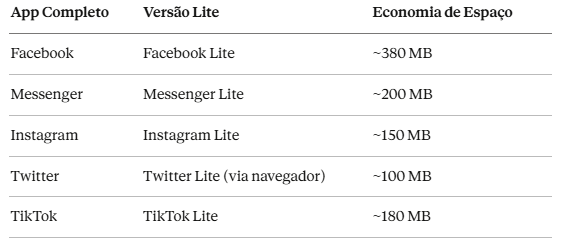
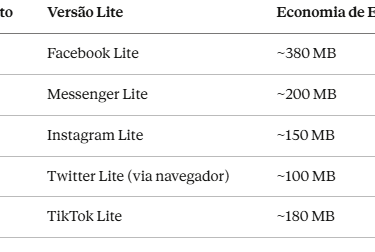
Muitos apps populares têm versões "Lite" que são mais leves e rápidas, perfeitas para celulares com menos memória RAM.
Apps Lite recomendados:
Onde baixar: Todas as versões Lite estão disponíveis gratuitamente na Google Play Store.
✅ Vantagens além da velocidade:
Consomem menos dados móveis
Funcionam bem mesmo com conexão fraca
Bateria dura mais
6. Desative Apps que Rodam em Segundo Plano
Aplicativos rodando em segundo plano consomem RAM e processamento, deixando o celular lento para as tarefas que você realmente está fazendo.
Como limitar apps em segundo plano:
Método 1 - Configurações de bateria:
Vá em Configurações > Bateria
Toque em Uso da bateria ou Gerenciar bateria
Selecione apps que consomem muito
Escolha Restringir ou Otimizar
Método 2 - Forçar fechamento:
Abra Configurações > Aplicativos
Selecione o app problemático
Toque em Forçar parada
Apps que mais consomem recursos em segundo plano:
Redes sociais (Facebook, Instagram, TikTok)
Apps de música (Spotify, YouTube Music)
Mensageiros (WhatsApp, Telegram)
Apps de notícias
Dica: Não se preocupe - notificações importantes continuarão funcionando mesmo com otimização de bateria ativada.
7. Limpe Arquivos Temporários
Além do cache dos apps, o Android acumula arquivos temporários do sistema, downloads antigos e arquivos duplicados.
Ferramenta nativa do Android:
Vá em Configurações > Armazenamento
Toque em Liberar espaço
O sistema vai sugerir arquivos para deletar:
Downloads antigos
Apps não usados
Arquivos temporários
Fotos e vídeos duplicados
Selecione o que deseja remover e confirme
Apps recomendados para limpeza profunda:
Files by Google (oficial do Google, gratuito e sem anúncios)
SD Maid (para usuários avançados)
Cuidado: Evite apps "limpadores" desconhecidos que prometem milagres. Muitos contêm malware ou anúncios invasivos.
O que pode ser deletado com segurança:
Pasta "Download" (mova arquivos importantes antes)
Arquivos .tmp
Fotos e vídeos já salvos no Google Fotos
Arquivos da pasta "DCIM/.thumbnails"
8. Reinicie o Celular Regularmente
Parece simples demais para funcionar, mas reiniciar o celular limpa a memória RAM e fecha processos travados que estão consumindo recursos.
Por que funciona:
Quando você reinicia o celular:
A memória RAM é completamente limpa
Processos com erro são encerrados
Atualizações pendentes são finalizadas
Cache temporário é liberado
Frequência recomendada:
Celulares com 2GB de RAM ou menos: 2-3x por semana
Celulares com 4GB de RAM: 1x por semana
Celulares com 6GB+ de RAM: A cada 10-15 dias
Dica: Reinicie durante a noite antes de dormir ou pela manhã ao acordar.
9. Remova Widgets Desnecessários
Widgets na tela inicial são práticos, mas consomem recursos constantemente, pois precisam se atualizar em tempo real.
Widgets que mais impactam a performance:
Previsão do tempo com animações
Feeds de notícias ao vivo
Widgets de redes sociais
Relógios com animações complexas
Como remover:
Toque e segure no widget
Arraste para o ícone de lixeira ou "Remover"
Confirme
Mantenha apenas: Widgets essenciais como calendário simples, atalhos de apps ou comandos rápidos.
Impacto: Remover 3-5 widgets pode liberar até 200MB de RAM constante.
10. Considere uma Restauração de Fábrica
Se nada funcionou e seu celular continua extremamente lento, a restauração de fábrica pode ser a solução definitiva.
Quando considerar esta opção:
✅ Se seu celular tem mais de 2 anos sem resetar
✅ Se tentou todos os passos anteriores sem sucesso
✅ Se suspeita de vírus ou malware
✅ Antes de vender ou doar o aparelho
Como fazer backup antes de resetar:
Fotos e vídeos: Use o Google Fotos (backup automático grátis)
Contatos: Sincronize com sua conta Google
WhatsApp: Faça backup nas configurações do app
Apps: Anote quais você usa (serão baixados automaticamente após o reset)
Passo a passo para restauração:
Vá em Configurações
Procure por Sistema ou Gerenciamento geral
Toque em Redefinir ou Restaurar
Escolha Restaurar dados de fábrica
Confirme e aguarde (leva cerca de 10-15 minutos)
IMPORTANTE: Você perderá TODOS os dados não salvos em nuvem. Faça backup completo antes!
Resultado: Seu celular voltará ao estado de quando saiu da caixa - rápido e sem arquivos desnecessários.
Dicas Extras de Manutenção
Mantenha essas práticas para evitar que o celular fique lento novamente:
Faça semanalmente:
Limpe o cache dos apps mais usados
Feche apps que não está usando
Verifique atualizações disponíveis
Faça mensalmente:
Limpe arquivos de download
Revise apps instalados e remova os desnecessários
Faça backup de fotos e vídeos
Faça a cada 3-6 meses:
Limpe arquivos temporários com Files by Google
Desative apps que não usa mais
Considere desinstalar apps pesados e usar versões web
Evite:
Instalar apps de "limpeza" duvidosos
Deixar menos de 10% de espaço livre
Usar celular enquanto carrega (superaquece)
Acumular milhares de fotos no armazenamento interno
Perguntas Frequentes
1. Limpar o cache apaga minhas conversas e fotos?
Não! Limpar cache remove apenas arquivos temporários. Suas mensagens, fotos salvas na galeria e configurações dos apps permanecem intactas.
2. Desativar animações deixa o celular feio?
Não necessariamente. Você pode configurar para 0.5x em vez de desligar completamente - fica mais rápido mas ainda mantém as animações.
3. Quanto de espaço livre devo manter?
No mínimo 15% do armazenamento total. Por exemplo: se seu celular tem 64GB, mantenha pelo menos 10GB livres para o sistema funcionar bem.
4. Apps Lite têm todas as funções?
Quase todas! As versões Lite removem alguns recursos avançados (como stories elaborados, filtros de realidade aumentada), mas mantêm as funções essenciais.
5. Com que frequência devo reiniciar o celular?
Idealmente 1-2 vezes por semana. Se o celular tem pouca RAM (2GB ou menos), reinicie 2-3 vezes por semana.
6. Resetar de fábrica acelera qualquer celular?
Sim, mas o efeito é temporário se o celular for muito antigo. Modelos com menos de 2GB de RAM podem continuar lentos após resetar devido a limitações de hardware.
7. Vale a pena usar apps otimizadores de memória?
Raramente. O Android moderno já gerencia bem a memória. Apps "otimizadores" geralmente fazem mais mal do que bem, consumindo recursos e mostrando anúncios invasivos.
Conclusão
Aumentar a velocidade do seu celular Android é mais simples do que parece! Seguindo os 10 passos deste guia, você vai notar melhorias significativas na performance do seu smartphone:
Resultados que você pode esperar:
Apps abrindo até 50% mais rápido
Menos travamentos e crashes
Bateria durando mais tempo
Mais espaço de armazenamento livre
Navegação mais fluida
Comece pelos passos 1, 3 e 8 - eles dão os resultados mais rápidos e visíveis. Depois, vá implementando os outros gradualmente.
Lembre-se: manutenção regular é a chave. Dedique 10 minutos por semana para limpar cache, fechar apps e verificar atualizações. Seu celular vai agradecer!

TechLab360º
Tudo sobre tecnologia e inovações em um lugar.
© 2025. All rights reserved.